
Cẩm nang hướng dẫn
Hướng dẫn sử dụng Telegram — từ căn bản đến nâng cao
Sáu bài hướng dẫn dưới đây sẽ dẫn bạn đi qua các tình huống thường gặp: tạo tài khoản, quản trị nhóm/kênh, sử dụng bot, sắp xếp thư mục và tận dụng Premium. Mỗi phần đều là các bước thực hành cụ thể, dễ làm theo.

1
Hướng dẫn số 1
Khởi tạo tài khoản và làm quen giao diện
- 1Cài Telegram trên thiết bị chính bằng các liên kết trong trung tâm tải xuống.
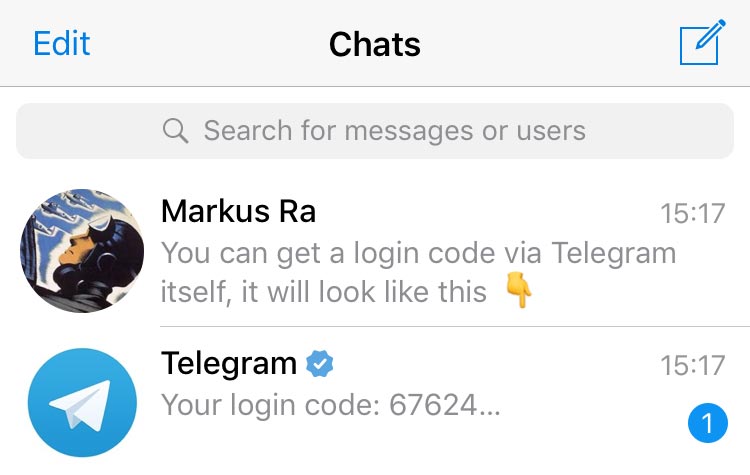
- 2Đăng nhập bằng số điện thoại Việt Nam (+84), nhập mã OTP và đặt tên hiển thị.
- 3Tuỳ chỉnh giao diện: chọn Dark Mode, đổi cỡ chữ và đặt hình nền yêu thích.
- 4Thêm ảnh đại diện và tạo @username để mọi người tìm bạn mà không cần số điện thoại.
- 5Cấu hình thông báo cho từng cuộc trò chuyện quan trọng.
2
Hướng dẫn số 2
Tạo và quản trị nhóm Telegram
- 1Bấm nút bút chì (New Message), chọn New Group và thêm ít nhất một liên hệ.
- 2Đặt tên nhóm, ảnh đại diện và mô tả rõ ràng để thu hút thành viên.
- 3Vào Manage Group → Permissions để cấu hình ai có thể gửi ảnh, sticker, link.
- 4Phân quyền admin cho các thành viên tin cậy để hỗ trợ quản trị.
- 5Bật Slow Mode nếu cần giới hạn tần suất tin để tránh spam.

3
Hướng dẫn số 3
Tạo kênh phát sóng chuyên nghiệp
- 1New Message → New Channel, đặt tên và ảnh đại diện phù hợp với thương hiệu.
- 2Chọn Public Channel nếu muốn ai cũng tìm thấy; Private nếu muốn quản lý theo lời mời.
- 3Đặt lịch bài đăng bằng cách nhấn giữ nút gửi và chọn thời gian.
- 4Bật chế độ Discussion Group để độc giả có thể bình luận dưới mỗi bài viết.
- 5Kiểm tra thống kê kênh trong menu ba chấm để hiểu hiệu quả từng bài đăng.

4
Hướng dẫn số 4
Sử dụng và tạo bot Telegram đơn giản
- 1Tìm kiếm bot bằng cách nhập @tên_bot; thử ngay với @sticker để tìm sticker theo cảm xúc.
- 2Để tạo bot riêng, mở @BotFather, gõ /newbot và làm theo hướng dẫn (đặt tên và username).
- 3Sao chép API token do BotFather trả về và giữ bí mật như mật khẩu.
- 4Dùng thư viện như Telegraf (Node.js) hoặc python-telegram-bot để lập trình.
- 5Triển khai bot lên VPS, serverless hoặc Cloudflare Workers để bot hoạt động 24/7.

5
Hướng dẫn số 5
Sắp xếp cuộc trò chuyện bằng Folder
- 1Vào Settings → Folders (Thư mục) và bấm Create New Folder.
- 2Đặt tên như «Công việc», «Gia đình», «Kênh yêu thích».
- 3Chọn tiêu chí Include (nhóm cụ thể, người liên hệ, kênh) và Exclude (loại trừ).
- 4Sắp xếp thứ tự thư mục; các thư mục sẽ xuất hiện ở thanh bên trái/phải giao diện.
- 5Sử dụng phím tắt Cmd/Ctrl + 1..9 để chuyển thư mục nhanh trên bản Desktop.

6
Hướng dẫn số 6
Kích hoạt và tận dụng Telegram Premium
- 1Trong Settings, chọn Telegram Premium để xem chi tiết gói và thanh toán qua App Store/Play Store.
- 2Sau khi mua, bật tính năng Translate Message cho ngôn ngữ bạn dùng.
- 3Chuyển voice note dài thành văn bản để đọc trong cuộc họp mà không cần nghe.
- 4Đặt biểu tượng cảm xúc động cho hồ sơ và huy hiệu premium để nổi bật.
- 5Hưởng gấp đôi giới hạn số thư mục, số nhóm ghim và số tài khoản trên cùng thiết bị.

Cần thêm ý tưởng?
Đọc thêm bài viết trong mục Blog để cập nhật mẹo mới nhất, hoặc quay lại trang câu hỏi thường gặp nếu gặp vấn đề khi thao tác.