Logo Telegram tiếng Việt
TelegramTrang tải chính thức tiếng Việt

Windows Desktop

Tải Telegram cho Windows — bản tsetup.exe chính thức mới nhất

Chuẩn bị máy tính của bạn để bắt đầu nhắn tin siêu tốc trên Telegram Desktop. Trang này cung cấp liên kết chính thức tới tệp tsetup.exe mới nhất kèm dung lượng, phiên bản, yêu cầu hệ thống và hướng dẫn cài Telegram trên Windows 10, Windows 11 bằng tiếng Việt.
  • Bản chính thức đã ký số
  • Tương thích Windows 10/11 64-bit
  • Hỗ trợ tiếng Việt đầy đủ
  • Cập nhật tự động trong nền
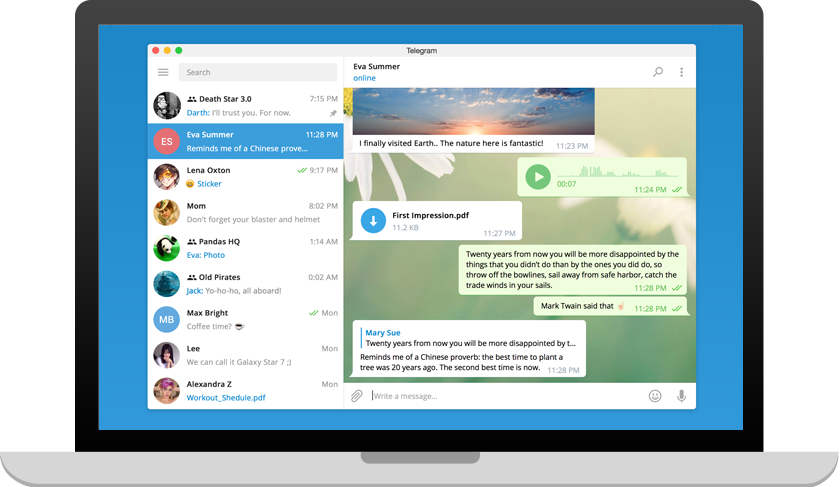
Ảnh chụp Telegram Desktop chạy trên máy tính Windows

Phiên bản chính thức mới nhất

Telegram Desktop cho Windows

Trình cài đặt .exe chính thức, khởi động chỉ trong vài giây và không yêu cầu cấu hình phức tạp trước khi cài.

Phiên bản
6.2.3 (mới nhất)
Dung lượng
~110 MB
Yêu cầu
Windows 10/11 (64-bit)
Giấy phép
Miễn phí, mã nguồn mở
Ngôn ngữ
Đa ngôn ngữ (có tiếng Việt)
Nhà phát triển
Telegram FZ-LLC
Tải Telegram Desktop

Khi bấm nút, bạn sẽ được chuyển tới bản Telegram Desktop chính thức qua dịch vụ tải xuống của chúng tôi.

Telegram Desktop tổ chức nhiều cuộc trò chuyện trên màn hình lớn

Hiệu năng cho công việc

Bản Desktop được tối ưu để tận dụng tài nguyên máy tính, giao diện ổn định và phản hồi tức thì kể cả khi bạn mở hàng chục cuộc trò chuyện cùng lúc.

Cloud lưu trữ tệp Telegram — chia sẻ tài liệu lớn giữa các thiết bị

Gửi tệp tới 2GB

Kéo thả tài liệu, video và ảnh nặng trực tiếp vào cửa sổ chat. Telegram nén thông minh và tải lên nhanh nhờ hạ tầng phân tán toàn cầu.

Nhiều màn hình Telegram trong không gian làm việc

Nhiều tài khoản một lúc

Chuyển đổi giữa các tài khoản Telegram khác nhau ngay trong cùng ứng dụng — tách bạch công việc và cuộc sống cá nhân dễ dàng.

Cài đặt từng bước

Sáu bước cài Telegram trên Windows

  1. Bước 1: Nhấn nút «Tải Telegram Desktop» phía trên để tải tệp tsetup.exe từ nguồn chính thức.
  2. Bước 2: Mở thư mục tải xuống và bấm đúp vào tệp. Windows Defender có thể hiện hộp thoại xác nhận; hãy chọn «Yes» để cho phép cài đặt.
  3. Bước 3: Chọn ngôn ngữ cài đặt (Tiếng Việt có sẵn), đồng ý điều khoản sử dụng và bấm «Next».
  4. Bước 4: Giữ đường dẫn mặc định hoặc chọn thư mục khác, sau đó bấm «Install» và đợi vài giây để hoàn tất.
  5. Bước 5: Mở Telegram từ biểu tượng trên desktop hoặc menu Start, nhập số điện thoại để nhận mã xác thực và đăng nhập.
  6. Bước 6: Toàn bộ tin nhắn, kênh và nhóm sẽ được đồng bộ từ đám mây; bạn có thể dùng ngay lập tức mà không cần cấu hình gì thêm.
Telegram Desktop mở trên laptop trong không gian làm việc chuyên nghiệp
Telegram Desktop giúp bạn tập trung nhắn tin trong khi vẫn làm việc trên các cửa sổ khác.
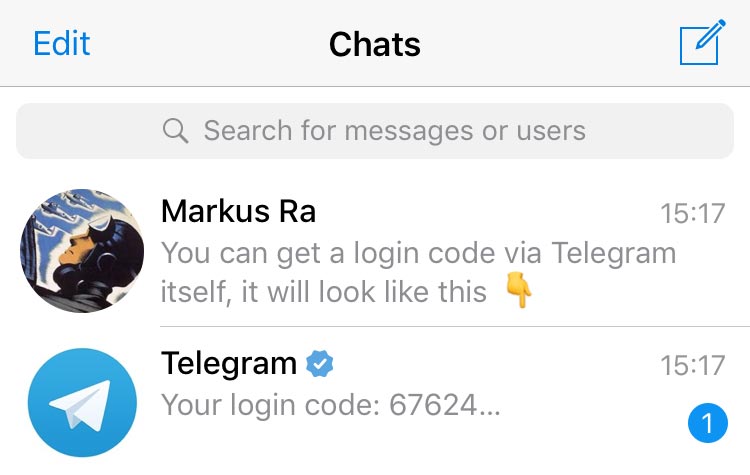
Ví dụ mã đăng nhập Telegram gửi trong ứng dụng để bảo mật cao
Sau khi cài, Telegram sẽ gửi mã xác thực trực tiếp trong ứng dụng để đăng nhập an toàn.

Xử lý sự cố cài đặt thường gặp

  • SmartScreen chặn: chọn «More info» → «Run anyway» vì file đã được ký số bởi Telegram FZ-LLC.
  • Thiếu quyền quản trị: nhấp chuột phải vào tsetup.exe và chọn «Run as administrator».
  • Máy 32-bit đời cũ: hãy cân nhắc chuyển sang Telegram Web hoặc cập nhật lên Windows 10/11 64-bit để nhận cập nhật bảo mật.
  • Không nhận mã OTP: kiểm tra sóng SIM, thử gọi thoại nhận mã hoặc chuyển sang xác thực bằng ứng dụng Telegram khác đang đăng nhập.

Mẹo nhanh

Sau khi đăng nhập, hãy vào Settings → Advanced → Data and storage để đặt giới hạn dung lượng cache và tự động xoá phương tiện cũ. Điều này giúp Telegram Desktop luôn nhẹ nhàng trên ổ SSD.

Yêu cầu hệ thống và tương thích

  • Windows 10 (64-bit) hoặc Windows 11.
  • CPU tốc độ từ 1 GHz, RAM tối thiểu 2 GB.
  • 250 MB ổ cứng trống cho cài đặt; khuyến nghị nhiều hơn để lưu media.
  • Kết nối Internet ổn định cho đồng bộ và cuộc gọi.
  • Độ phân giải màn hình từ 1024×768 trở lên.

Cập nhật và an toàn

Telegram Desktop tự kiểm tra bản mới khi khởi động và tải về các bản vá bảo mật mà không cần thao tác thủ công. Bạn có thể bật xác thực hai bước trong phần cài đặt và tạo mã PIN mở ứng dụng để bảo vệ dữ liệu khi rời máy.

Lưu ý: hãy luôn tải Telegram từ trang này hoặc từ website chính thức. Tránh các gói cài đặt lạ chưa rõ nguồn gốc để giảm nguy cơ mã độc.

Sự khác biệt giữa Telegram Desktop và các phiên bản khác

Phiên bảnTệpPhù hợp nhất với
Windows Desktoptsetup.exeLàm việc lâu, quản lý file lớn trên máy tính
WebKhông cần càiTruy cập nhanh trên trình duyệt máy công cộng
Android/iOSTừ cửa hàng ứng dụngNhắn tin trên đường, nhận thông báo mọi lúc
macOSBản dựng riêng cho MacNgười dùng MacBook, iMac chip Apple Silicon

Câu hỏi thường gặp về tải Telegram cho Windows

Hỏi. File tsetup.exe có hoàn toàn miễn phí không?

Đáp. Hoàn toàn miễn phí. Telegram Desktop không thu phí bản quyền và không bắt buộc mua trong ứng dụng. Telegram Premium là tuỳ chọn dành cho ai cần thêm giới hạn cao hơn.

Hỏi. Có cần khoá kích hoạt hay serial để dùng Telegram Desktop không?

Đáp. Không cần. Bạn chỉ cần đăng nhập bằng số điện thoại đã có tài khoản Telegram, hoặc tạo tài khoản mới ngay trong ứng dụng.

Hỏi. Có thể cài Telegram trên Windows 7 hay Windows 8 không?

Đáp. Bản mới nhất đã tối ưu cho Windows 10 và Windows 11. Nếu bạn vẫn dùng hệ điều hành cũ, có thể chạy Telegram Web hoặc dùng bản cũ hơn, nhưng bản cũ sẽ không nhận cập nhật bảo mật.

Hỏi. Đăng nhập trên máy tính có ảnh hưởng đến điện thoại không?

Đáp. Không. Tài khoản Telegram cho phép nhiều phiên đăng nhập song song. Bạn có thể dùng đồng thời điện thoại, máy tính và trình duyệt mà không bị đăng xuất phiên khác.

Hỏi. Cách gỡ Telegram Desktop khỏi máy như thế nào?

Đáp. Vào Settings → Apps → Installed apps, tìm Telegram Desktop và chọn Uninstall. Toàn bộ tin nhắn của bạn vẫn được giữ trên máy chủ Telegram và có thể truy cập lại từ bất kỳ thiết bị nào.