
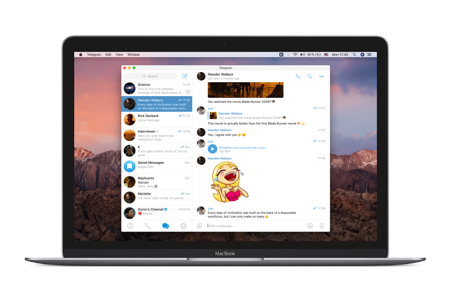
Tối ưu cho Apple Silicon
Bản build native chạy trực tiếp trên chip M1, M2, M3 mà không cần Rosetta, giúp mở app nhanh, tiêu thụ pin ít và mượt như những ứng dụng gốc của Apple.
macOS Native
Bản Telegram cho macOS được xây dựng riêng cho hệ điều hành Apple, tận dụng chip M1, M2, M3 và hỗ trợ Touch ID để khoá ứng dụng. Trang này cung cấp liên kết chính thức từ Telegram, kèm hướng dẫn cài đặt và mẹo tối ưu cho người dùng Mac tại Việt Nam.
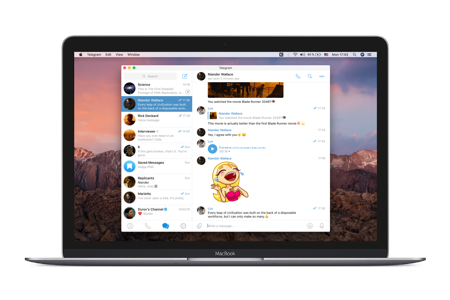
Phiên bản chính thức mới nhất
Nút này mở trang tải chính thức của Telegram dành riêng cho Mac. Bản dựng có sẵn cho cả Apple Silicon và Intel.
Bạn sẽ được chuyển tới trang phân phối chính thức của Telegram để tải bản .dmg cho macOS.
Bản build native chạy trực tiếp trên chip M1, M2, M3 mà không cần Rosetta, giúp mở app nhanh, tiêu thụ pin ít và mượt như những ứng dụng gốc của Apple.

Menu Bar, phím tắt Cmd, Trackpad gesture và Dark Mode tự động — Telegram cho macOS tôn trọng thói quen của bạn khi làm việc trên Mac.

Đăng nhập cùng tài khoản trên iPhone và iPad; tin nhắn, kênh, danh bạ sẽ đồng bộ tức thời qua đám mây Telegram, không cần iCloud.
Cài đặt trên macOS
.dmg phù hợp với chip máy bạn (Apple Silicon hoặc Intel)..dmg và kéo biểu tượng Telegram vào thư mục Applications.Nếu macOS hiển thị thông báo «Telegram không thể mở vì nó đến từ nhà phát triển chưa xác định», hãy vào System Settings → Privacy & Security, kéo xuống mục Security và chọn Open Anyway ở dòng Telegram. Bản chính thức đã được Notarize bởi Apple.
Telegram cho macOS tự kiểm tra bản cập nhật khi mở ứng dụng; bạn cũng có thể vào Telegram → Check for Updates để cập nhật thủ công. Toàn bộ tin nhắn được lưu trên đám mây nên bạn không cần lo mất dữ liệu khi thay Mac. Hãy bật xác thực hai bước và thêm email khôi phục để phòng khi đổi số điện thoại.
Đáp. Về tính năng cốt lõi, hai bản gần như tương đương. Bản Mac tuân theo triết lý thiết kế của Apple, hỗ trợ Touch ID, Menu Bar, phím tắt Cmd và Notification Center của macOS.
Đáp. Có. Telegram phát hành song song trên trang chủ và Mac App Store. Bản Mac App Store nhận cập nhật thông qua App Store, còn bản .dmg từ trang chủ có thêm một số tính năng thử nghiệm.
Đáp. Có. Bạn có thể vào Settings → Language → Chọn tiếng Việt để đổi giao diện, hoặc nạp gói ngôn ngữ do cộng đồng cung cấp qua liên kết chính thức.
Đáp. Bạn không cần sao lưu thủ công. Chỉ cần cài Telegram trên Mac mới, đăng nhập bằng số điện thoại; tin nhắn, kênh, nhóm và ảnh sẽ được kéo về từ đám mây trong vài giây.